Accès à partir d'Internet
Ngrok  est un service en ligne qui permet de créer un tunnel entre une application web qui tourne sur votre réseau local et les serveurs Ngrok :
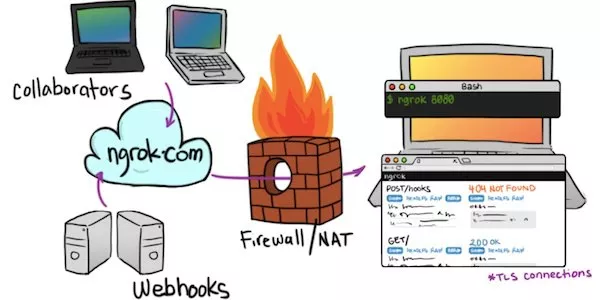
L'url qui permet ensuite d'accéder depuis Internet à votre réseau local étant difficilement mémorisable, on utilisera le service No-IP  qui permet d'associer à une url une autre url plus facilement mémorisable grâce à une redirection web.
Ngrok et Node-RED
Méthode :
 Rendez-vous sur le site de ngrok : https://ngrok.com/.
Cliquer sur le bouton Sign up puis créer votre compte ngrok avec votre compte Google.
Dans Node-RED placer le nœud ngrok  .
.
Sur la page Ngrok copier coller la clé YourAuthoken en cliquant sur le bouton Copy :

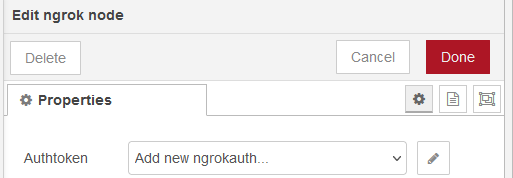
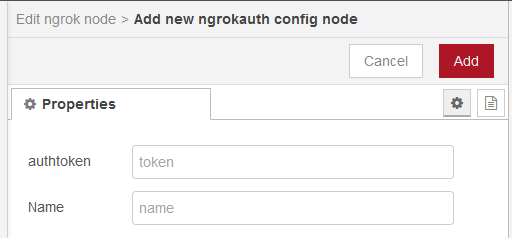
Dans Node-RED double-cliquer sur le nœud ngrok puis cliquer sur Add new ngrokauth..., coller la clé dans le champ authtoken :
Ajouter un nœud Debug  en sortie du nœud ngrok puis déployer.
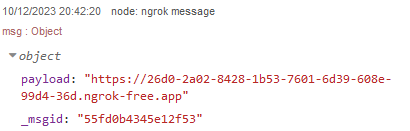
Cliquer sur le bouton du nœud ngrok, une url commençant par https: // s'affiche dans la fenêtre de Debug  Il s'agit de l'url d'accès à Node-RED. Sélectionnez et copiez seulement la partie qui suit
 https://.
url d'accès à votre tableau de bord (ne sélectionner que la partie qui suit https://)
No-IP
Méthode :
Rendez-vous sur le site de No-IP : https://my.noip.com/.
Cliquer sur le bouton Sign up puis créer votre compte No-IP avec votre compte Google.
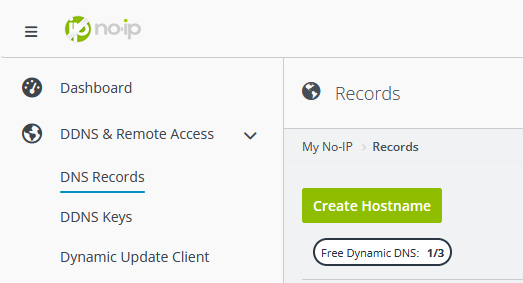
Cliquer sur DNS Records puis sur Create Hostname :
Création d'un nom d'hôte
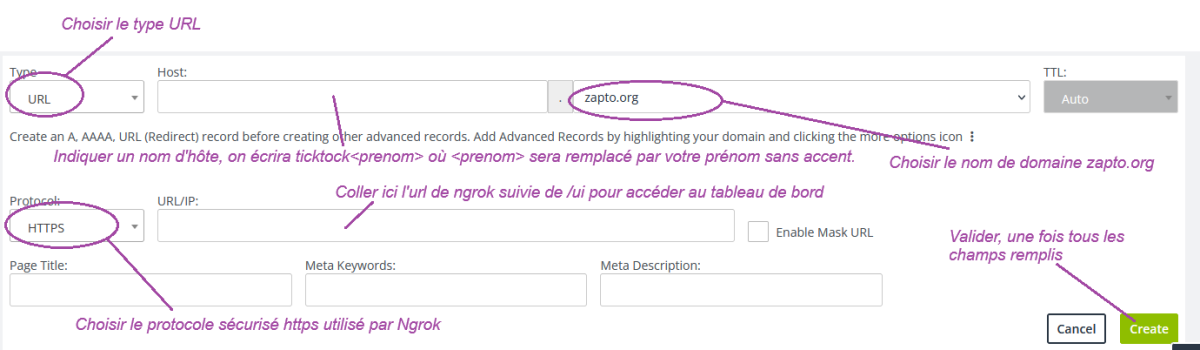
Compléter alors les champs comme indiqué :
Création d'une redirection web
Prenez votre téléphone et taper dans un navigateur l'url suivante en remplaçant <prenom> par votre prénom sans accent :
http://ticktock<prenom>.zapto.org
Vous devriez accéder à votre tableau de bord NodeRed :
Accès au tableau de bord depuis un smart phone
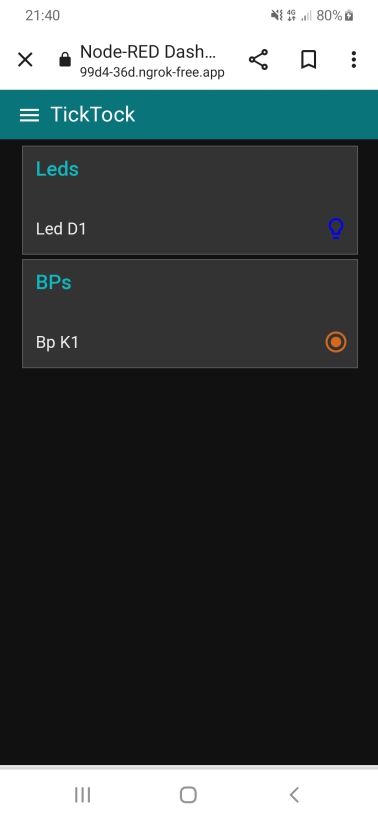
 Félicitations : vous venez de créer votre application IoT et l'objet TickTock est bien accessible depuis Internet.
Attention :
Ne cliquer plus sur le bouton du nœud ngrok car cela aurait pour effet de vous déconnecter du tunnel ngrok.
Si tel était le cas il faudrait à nouveau cliquer sur le bouton du nœud ngrok pour créer un nouveau tunnel. La procédure No-IP sera également à recommencer, compter environ 1 min pour que la nouvelle url soit active.